从这里,开始使用 QoHub

让配置更清晰,
让使用更顺手。

从安装、激活到一键加速,
在这里找到 QoHub 的下载指引与图文教程。

按你的系统选择 Windows macOS Linux
✦ 少一点摸索,多一点清晰
QoHub / 使用预览
教程截图
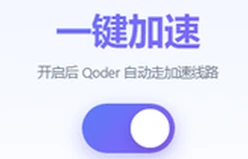
已有 QoHub 截图中的一键加速开关,此图不是可操作的客户端
跟着截图,一步步完成激活 → 开启加速 → 配置代理
界面摘自现有说明书,仅作操作示意
不确定下一步?6 步图文指南,随时对照
06
YOUR QOHUB STARTS HERE
安装与激活一键加速代理配置图文教程向下了解 ↓

GET TO KNOW QOHUB

上手需要的,都放在这里。

围绕已有客户端操作,
把下载、配置和使用说明整理在一起。

01 / CONTROL

一键加速,按步骤开启

完成激活后,在 QoHub 主控台打开「一键加速」,并检查客户端中的连接状态。

查看开启步骤
02 / CONNECT

分清应用,配对代理

Qoder IDE 与 Qoder 的设置入口不同。按应用名称选择教程,填写地址后保存并重启。

查看代理配置
03 / LEARN

图文对照,少走弯路

从解压到更新,关键操作都有截图可查。换登录邮箱后的历史记忆恢复,也有单独说明。

开始阅读教程

DOWNLOAD CENTER

选对系统,从第一步开始。

网站预览版尚未配置软件下载链接,以下按钮暂不可用。文件类型依据现有说明书整理,具体版本以正式下载入口为准。

客户端安装包

Windows

Windows 10 / 11

选择 QoHub 压缩包。
下载后先完整解压,再打开客户端。
QoHub_vX.X.XX.rar

截图版本不代表当前最新版

安装指引

macOS

按芯片类型选择

现有资料提供两份指引文件,
请按你的 Mac 芯片类型阅读。
Apple 芯片 mac_M1-5.txt
Intel 芯片 mac_intel.txt

指引文件,不是 macOS 安装包

安装指引

Linux

按指引了解安装方式

现有资料提供 Linux 指引文件。
具体系统要求请以文件说明为准。
linux.txt

尚未确认支持的发行版与架构

第一次使用?建议下载前先阅读安装说明。

查看安装教程

QUICK START GUIDE

一步一步,轻松上手。

文字说清步骤,图片对照界面。
截图仅作示意,请以实际下载版为准。

按顺序阅读,或直接选择需要的步骤。

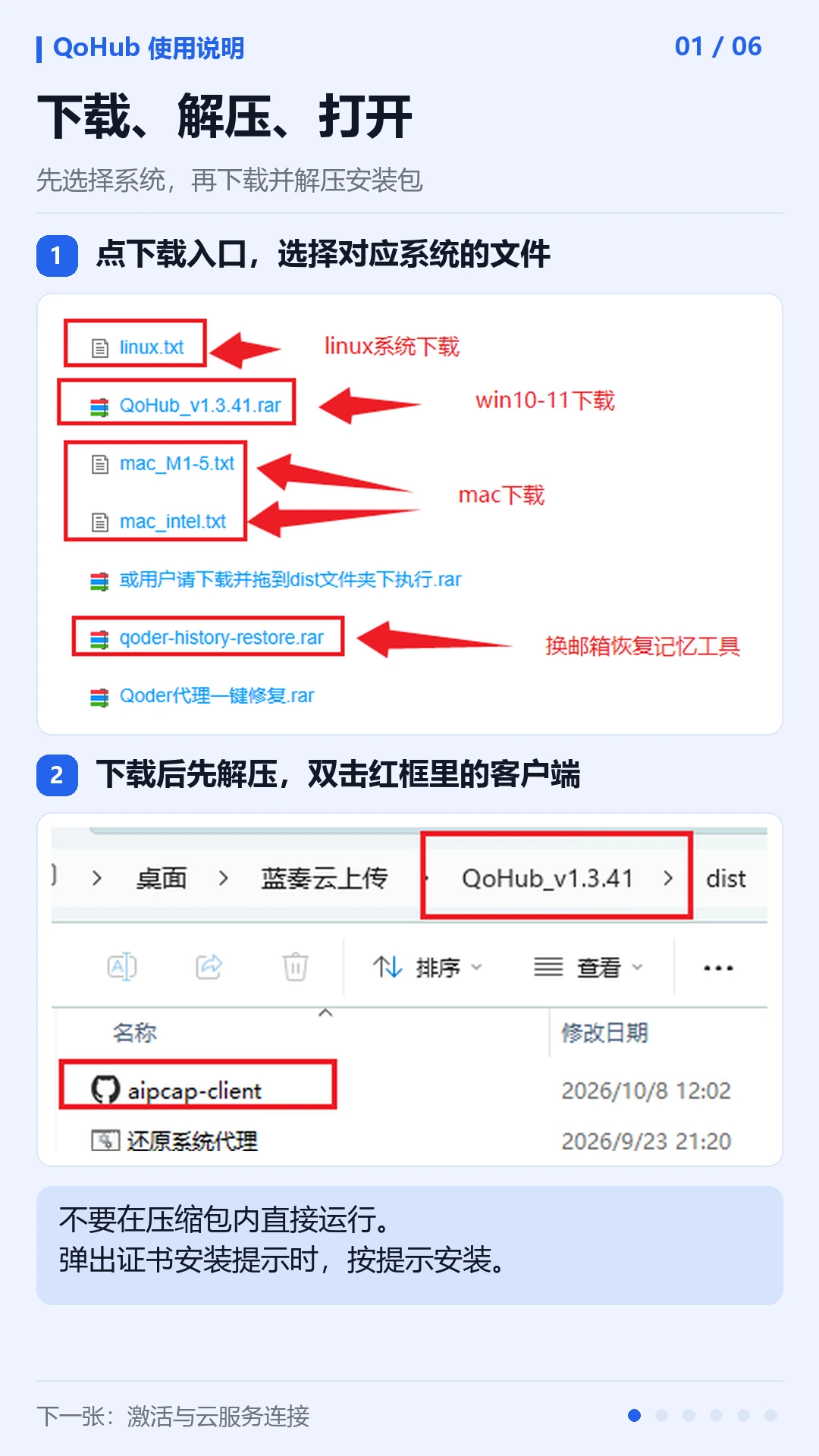
STEP 01 / 06完整图解

下载完成后,先解压再打开。

  1. 按系统选择对应文件;Windows 选择 QoHub 压缩包。
  2. 完整解压后,打开 dist 文件夹中的客户端(见截图红框)。
  3. 不要在压缩包内直接运行。证书提示出现时,先确认软件来源。
解压后的文件夹,红框标注需要打开的客户端 点击查看完整图解

Mac 和 Linux 请按各自的指引文件操作,不要套用 Windows 的安装步骤。

代理地址,完整填写配置后请保存,并重启对应应用。
http://127.0.0.1:26790

ONE MORE THING

换了邮箱,
历史记录怎么找?

已有说明提供了「历史记忆恢复包」的操作方法。
先看步骤和预览,再决定是否执行恢复。

阅读恢复说明
展开历史记忆恢复步骤 +

以下为现有说明摘要,不代表恢复成功保证。执行脚本前,先备份项目和相关数据;仅运行来源可信的恢复包。

  1. 用新邮箱登录。退出旧邮箱,改用新邮箱登录。执行恢复前先退出 Qoder。
  2. 获取恢复包。解压 qoder-history-restore.rar,得到同名文件夹。
  3. 放入目标项目。把整个文件夹复制到需要恢复记录的项目目录,打开并双击「历史对话恢复.bat」。
  4. 先看预览,再确认。核对各账号的对话、记忆与待整合条数,按工具菜单选择范围;不确定时不要确认执行。
qoder-history-restore.rar独立辅助工具 · 下载入口待配置

A LITTLE HELP

你可能还想知道。

先看看这些常见问题,
遇到卡点,也可以联系售后。

联系售后
为什么下载按钮暂时不能使用?+

这是网站预览版本,尚未接入正式下载地址。待站点维护者核对并配置链接后,对应按钮才会启用。页面没有附带客户端安装包。

下载后应该打开哪个文件?+

Windows 用户先完整解压,再进入 dist 文件夹,打开教程红框标注的客户端。不要在压缩包内直接运行。Mac 和 Linux 请阅读各自的指引文件。

对照安装截图 →
Qoder IDE 和 Qoder 的代理怎么区分?+

按现有截图,黑底绿白图标的 Qoder IDE 从设置的「高级」进入编辑器设置;白色图标的 Qoder 从「设置 → 网络」选择「手动配置」。两者填写的代理地址均为 http://127.0.0.1:26790,保存后重启对应应用。

阅读两种应用的配置步骤 →
为什么截图里的版本与我看到的不一样?+

本站使用已有说明图,截图中的版本号、状态和按钮位置仅作示意,不是最新版本承诺或实时服务状态。请在 QoHub 的「设置」中查看当前版本和更新提示。

换登录邮箱后,看不到历史对话怎么办?+

可以先阅读上方的「历史记忆恢复」说明。运行恢复包前请备份数据并检查预览结果;本站仅提供步骤,不会在网页内访问、上传或修改你的对话记录。

查看恢复说明 →

WE'RE HERE TO HELP

有疑问,随时对照与询问。

联系时说明使用的系统、应用名称和卡住的步骤。
截图请遮盖激活码、邮箱等个人信息。
QQ810906332
微信xl810906332
联系方式来自现有 QoHub 使用说明

完整图解

新窗口查看